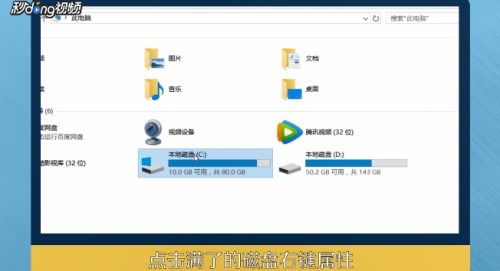
当电脑磁盘空间不足时,系统运行速度会明显下降,甚至影响正常工作和娱乐。不过,别担心,通过一系列高效的软件服务和操作技巧,您可以快速清理出宝贵的磁盘空间。以下是一份从快速清理到长效管理的完整解决方案。
一、 快速诊断:找出“空间杀手”
我们需要了解是哪些文件占用了大量空间。
- 使用系统自带工具(以Windows为例):
- 打开“设置” > “系统” > “存储”,您可以一目了然地看到各类文件(如应用、临时文件、文档等)的占用情况。点击每一项,系统会提供清理建议。
- 借助专业分析软件:
- 推荐使用 TreeSize Free、WizTree(Windows)或 Disk Inventory X(macOS)等免费工具。它们能以可视化图表(如树状图、矩形图)的形式,直观展示每个文件夹和文件的大小,帮助您精准定位到体积异常庞大的文件或文件夹,例如陈旧的视频、备份文件或卸载残留。
二、 核心清理:利用软件服务高效释放空间
- 深度清理系统与临时文件:
- 系统自带磁盘清理工具: 运行“磁盘清理”(cleanmgr),选择系统盘,勾选“Windows更新清理”、“临时文件”、“回收站”等选项,可安全删除数GB甚至数十GB的无用文件。
- 专业清理软件: CCleaner、BleachBit 等工具可以更深入地扫描浏览器缓存、系统日志、注册表冗余等,清理更彻底。使用时请注意审阅扫描结果,避免误删重要数据。
- 管理已安装的应用程序:
- 进入“设置” > “应用” > “应用和功能”,按大小排序。卸载那些长期不用或功能重复的大型软件(如某些游戏、设计软件)。许多软件卸载后仍有残留,可使用 Geek Uninstaller 或 Revo Uninstaller 等工具进行强制彻底卸载。
- 处理“其他”或“系统”类别文件(特别是macOS的“其他”):
- 这部分通常包括系统缓存、旧iOS备份、虚拟机磁盘文件等。除了使用上述分析工具定位,还可以:
- 清理Time Machine本地快照(macOS): 在终端输入相关命令或使用 OnyX 等维护工具。
- 清理下载文件夹和桌面: 这两个地方往往是文件堆积的重灾区。
- 利用云存储与文件迁移服务:
- 将大文件移至外部存储或云端: 将个人文档、照片、视频等大容量但不常用的文件,迁移到移动硬盘、NAS,或上传至 百度网盘、OneDrive、Google Drive 等云盘。许多云盘服务提供自动同步文件夹功能,设置好后可自动释放本地空间。
- 使用存储感知或优化驱动器(Windows): 在存储设置中开启“存储感知”,系统可自动删除临时文件并管理本地云内容(如将OneDrive文件设置为“仅在线可用”)。
三、 长效管理:建立良好的使用习惯
- 调整软件默认存储路径: 将微信、QQ、下载工具、视频编辑软件等应用的默认保存/缓存目录,设置到非系统盘(如D盘)或外部存储。
- 定期进行磁盘清理: 将上述的清理步骤(尤其是临时文件清理)纳入每月或每季度的电脑维护例行事项。
- 启用存储警告: 在系统设置中设置磁盘空间警告阈值(如剩余10%时提醒),以便提前应对。
- 考虑升级硬件: 如果您的电脑支持且预算允许,更换或加装一块更大容量的固态硬盘(SSD)是最根本的解决方案,能同时解决容量和速度问题。
###
面对磁盘空间不足,不必慌张。遵循 “诊断 -> 清理 -> 迁移 -> 管理” 的流程,充分利用操作系统内置工具和可靠的第三方软件服务,您就能有效释放空间,让电脑重新恢复流畅。定期维护和良好的文件管理习惯,则是预防此类问题再次发生的关键。